セルフストーリー

広く浅く自らのことを徒然のままに


スポンサーサイト

【正直に告白】MacBook Pro 16インチとMac Studio、どっちも買った65歳の言い訳とリアルな使い分け


いやはや、自分で言うのも何なんですが、完全にやってしまいました。

9月に無事65歳を迎えましてね。退職して、病気の療養もひと段落して、「さあこれからはブログとnoteでのんびり第二の人生だ!」と意気込んでいたわけです。

で、気がついたら私のデスクには何があると思います?

膝の上に置くとずっしり重い「MacBook Pro 16インチ」。 そして、机の隅っこに銀色の漬物石みたいにどっしり鎮座している「Mac Studio(M5 Max)」。

……はい、両方あります。

「おいおいお父さん、文字打つだけなのに何考えてんの?」「どっちか1個で十分でしょ!」という家族や読者の皆さんの呆れ顔が、画面越しにビンビン伝わってきます。いや、ぐうの音も出ません。自分でも注文ボタンを押したあと、「俺は何をやっているんだ……」と頭を抱えましたから(笑)。

でもね、実際にこの2台体制で毎日あれこれいじっていると、これがもう笑っちゃうくらい快適なんですよ。今回は、この贅沢すぎる2台を65歳の私がどうやって使い分けているのか、言い訳半分、本音半分で書いてみようと思います。

机の守り神、Mac Studioの出番:「よし、やるぞ」の書斎時間

まずは机にデンと居座っているMac Studioから。

こいつの何が凄いって、まあ動いている気配がしないんです。本体は冷たいままだし、ファンの音なんて耳を近づけても聞こえやしない。

私、数年前に片耳の聞こえが悪くなってからというもの、余計な生活音や雑音が本当に耳障りに感じるようになりましてね。部屋がシンと静まり返っている状態が何より落ち着くんです。その点、Mac Studioはどれだけブラウザのタブを何十個開こうが、裏で重いバックアップを走らせようが、完全に「無音」。これだけで拝みたくなります。

こいつの前に座るときは、完全に「本気モード」です。

大きな外部ディスプレイに画面をドンと広げて、老眼鏡をかけ直し、背筋を伸ばしてnoteの長文をじっくり推敲する。10Gの光回線から有線ケーブルで直結してますから、写真の読み込みだろうが何だろうが、クリックした瞬間に終わります。待ち時間ゼロ。

「書斎の椅子に座ったら、Mac Studioと一緒に腰を据えて作業に没頭する」。この定位置がある安心感は、やっぱり据え置き機ならではですね。

自由気ままな相棒、MacBook Pro 16インチ:「よっこいしょ」のリビング時間

じゃあ、もう1台の16インチMacBook Proは何をしてるのかというと、これがまた手放せないんです。

正直言って、16インチは重いです。2キロちょっとありますから、カバンに入れて外へ持ち歩く気には毛頭なりません。昔の営業時代ならともかく、今の私にそんな筋力はありません(笑)。

でも、「家の中を持ち歩く」なら話は別です。

ずっと同じ椅子に座って画面とにらめっこしてると、65歳の腰と首はあっという間に悲鳴を上げます。「あー、疲れた。ちょっと場所変えよう」となったとき、こいつを小脇に抱えてリビングのソファへ移動するわけです。

深煎りのコーヒーを淹れて、マグカップをテーブルに置き、ソファに深くもたれかかって膝の上にMacBookをポンと乗せる。

16インチの画面はとにかくデカくて見やすいから、老眼の目でも背中を丸めずにゆったり文字が読めます。キーボードのペチペチした打ち心地も指に優しくて、「今日の晩飯は何にしようかな」とか「散歩で見かけた花の名前」みたいな、肩の力を抜いたブログ記事の下書きをするには最高の相棒なんです。

あと、何気にスピーカーの音がめちゃくちゃ良い。YouTubeで昔のジャズや昭和の懐かしい曲を小さめの音で流しながら作業するんですが、片耳だけでも音が豊かに広がって、なんとも贅沢な気分に浸れます。

データは勝手に繋がってる。これが本当にありがたい

昔のパソコンをご存知の同世代の方なら分かっていただけると思うんですが、昔は「デスクトップで作ったデータをフロッピーやUSBメモリに入れて、ノートパソコンに移す」なんて面倒なことをやってましたよね。

今はAppleのクラウド(iCloud)のおかげで、そんな手間は一切ありません。

書斎のMac Studioでカタカタ書いていた文章の続きが、リビングでMacBook Proを開いた瞬間に、そのまま画面に出てくる。「あ、さっきの続きここから書けばいいのね」と、考える間もなく作業に戻れるんです。

機械に疎くなってくる年齢だからこそ、この「何もしなくても全部勝手に揃っている」というシームレスさは本当に助かります。

自分を機嫌よく保つための、ちょっとした道楽

現役時代は単身赴任で毎日あくせく働き、身体を壊して休職して、そのまま退職……。振り返れば、自分のことや身の回りの道具をゆっくり愛でる余裕なんて、これっぽっちもありませんでした。

それが今や、朝起きて、静かな部屋でお気に入りのMacを撫で回し、爆速のネットでブログを書いている。

「60代半ばにもなって、そんな高いオモチャを2台も揃えてバカだなぁ」と自分でも思います。でも、誰に迷惑をかけるわけでもなく、自分の機嫌を自分で取って、毎日ワクワクしながら机に向かえるなら、こんなに幸せな道楽もありません。

どっしり構えてくれるMac Studioと、どこでもついてきてくれるMacBook Pro。

この頼もしすぎる2台にケツを叩かれながら、今日もキーボードを叩いて、のんびりと記事を更新していこうと思います。皆さんも、どうか呆れずにお付き合いくださいね。
ついにデスクの真打ちが登場。Mac Studio(M5 Max)を迎え、私の作業環境が完成した話

ここ最近の私の散財っぷりを見て、呆れている読者の方もいらっしゃるかもしれません。

M5 MacBook Proを迎え、ネット環境を10G&Wi-Fi 7で爆速にし、iPhone 18 Pro MaxとBelkinの充電スタンドでデスクを整え……。「もうこれで私の作業環境は完璧、思い残すことは何もない」と、先週までは本気でそう思っていたのです。

ところが、人間のこだわりと好奇心には際限がありませんでした。

デスクに鎮座する外部モニターを眺めながら、「この画面の奥に、一切の妥協のない据え置きの母艦があったら、日々の執筆や作業はどこまで快適になるのだろうか?」という思いが日に日に膨らんでしまったのです。

そしてついに、我が家のデスクの真打ちとして「Mac Studio(M5 Max搭載モデル)」を迎え入れてしまいました。

65歳の誕生月、自分へのご褒美としては明らかにやりすぎですが、届いた実物を前にした今、後悔は微塵もありません。今回はこのモンスターマシンを導入した理由と、実際に机にセットしてみて感じた率直な思いを綴ってみたいと思います。

箱から取り出した瞬間の「金属の塊感」

届いた大きな白い箱を開け、分厚いアルミニウムのボディを持ち上げた瞬間、両手にズシッとした手応えが伝わってきました。

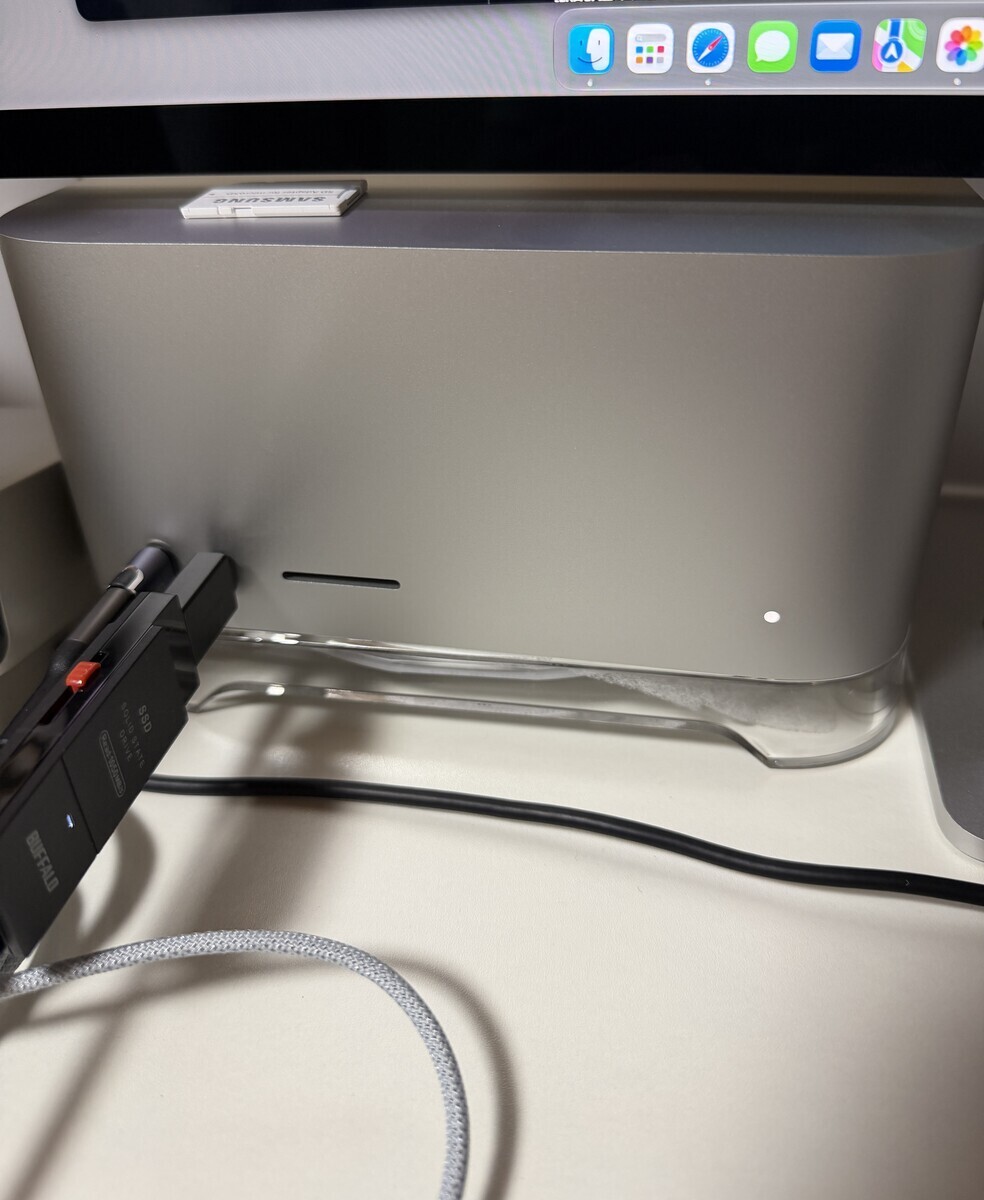
MacBook Proの薄く研ぎ澄まされた美しさとはまた違う、まるで精密に削り出された金属の彫刻のような存在感。高さはおよそ10センチ足らず、幅と奥行きも20センチ四方ほどと、机の上に置くと拍子抜けするほどコンパクトです。

背面に目を向けると、Thunderboltポート、USB-A、10Gbps対応の有線LANポート、HDMI端子など、プロ向けの端子がずらりと並んでいます。前面にもSDカードスロットと高速ポートが配置されているため、わざわざ背面に手を伸ばさなくてもサッと周辺機器を挿せるのが本当にありがたい設計です。

先日導入した2.5GハブからのLANケーブルをカチッと背面に直結し、ディスプレイと電源を繋ぐ。黒塗りのデスクマットの上にこのシルバーのキューブが静かに腰を据えただけで、部屋の空気が一段引き締まったような錯覚を覚えました。

M5 Maxという圧倒的な余裕。動いていることすら忘れる「静寂」

セットアップを終え、さっそく火入れをして日々の作業を走らせてみました。

結論から言うと、「何をやらせても、全く息切れしない」という一言に尽きます。

M5 MaxのCPU・GPU性能、そして広大なメモリ帯域は、文字書きやWebブラウジング、画像編集といった私の日常的な使い方からすれば、間違いなく巨大なオーバースペックです。複数の重いアプリケーションを立ち上げ、ブラウザのタブを何十個と開き、バックグラウンドで大容量データをクラウドと同期させても、動作にほんの1ミリの引っ掛かりも生じません。

そして何より感動したのが、その「徹底した静けさ」です。

底面から冷気を取り込み、背面から熱を逃がす効率的なサーマルシステムのおかげで、どれだけ作業を重ねても本体はほんのり温かくなる程度。ファンの風切り音すら耳を澄まさなければ聞こえないレベルで、部屋の静寂を一切邪魔しません。

片耳が聞こえづらくなって以来、静かな部屋でひとつの作業に没頭する時間を何よりも大切にしている私にとって、この「圧倒的なパワーを持ちながら、完全に無音で控えてくれている」という安心感は、何物にも代えがたい快適さです。

「持ち歩くMacBook Pro」と「どっしり構えるMac Studio」の贅沢な共存

「MacBook Proがあるのに、なぜわざわざMac Studioまで買ったのか?」

当然、そう思われる方も多いはずです。自分でもポチる直前まで頭の中でその自問自答を繰り返していました。

しかし、実際に両方を使い始めてみると、それぞれの役割が明確に分かれ、日々の暮らしに素晴らしいリズムが生まれました。

  • Mac Studio(基地・母艦) デスクの前に背筋を伸ばして座り、落ち着いて長文のブログ記事を書いたり、写真や過去の記録データをじっくり整理したりする「本腰を入れる時間」の担当。10Gの有線環境と直結し、どんな作業も涼しい顔で受け止めてくれる頼もしい砦です。

  • MacBook Pro(自由・機動性) 気分を変えてリビングのソファでお茶を飲みながら文章の推敲をしたり、ダイニングテーブルで調べ物をしたりする「軽やかな時間」の担当。

「書斎の椅子に座ればMac Studioが待っていて、気分転換に部屋を移動したければMacBook Proを小脇に抱える」。この2台体制ができたことで、家の中での過ごし方に一切のストレスや制限がなくなりました。どちらの画面を開いても、iCloudを通じて全く同じ作業環境が瞬時に目の前に現れるシームレスさは、Apple製品で揃えているからこその至福の体験です。

道具に背中を押されて、これからの日々を歩む

休職を経て退職し、長く静かな療養生活を過ごしていた頃は、自分が再びこんなにワクワクしながらパソコンに向かう日が来るとは想像もしていませんでした。

65歳。世間一般から見れば「これからは持ち物を減らし、静かに暮らしていく年齢」なのかもしれません。

けれど、自分の機嫌を良くしてくれる道具に囲まれ、最新の技術に触れながら、「次はどんな文章を書こうか」「どんな新しいことに挑戦してみようか」と頭を巡らせる時間は、何にも代えがたい日々の活力になっています。

最高の回線、最高のスマートフォン、そして最高のMacが机の上に揃いました。もう、道具のせいには一切できません(笑)。

この贅沢すぎる環境に恥じないよう、これからの毎日を大切に味わいながら、等身大の言葉で日々の記録を紡いでいきたいと思います。


激戦を制して手に入れたiPhone 18 Pro Max。デスクの充電環境をBelkinの最新3in1で劇的に整えた話


9月も下旬に入り、朝夕の涼しさにようやく本格的な秋の訪れを感じる季節になりました。

先日、予約開始のクリック合戦に挑み、見事な緊張感の中で勝ち取った最新の「iPhone 18 Pro Max」。無事に発売日当日に我が家へと届き、手に取ったときのずっしりとした高級感と圧倒的な画面の迫力に、思わず見惚れてしまいました。

65歳を迎えた記念というには少し贅沢すぎる気もしますが、退職後のこれからの暮らしや日々のブログ執筆、写真撮影を思いきり楽しむための「最高の相棒」がまたひとつ加わった形です。

ただ、この最高のスマートフォンを手に入れて真っ先にぶつかったのが、「デスク上の充電環境をどうするか」という問題でした。

今回は、iPhone 18 Pro Maxのファーストインプレッションとともに、その充電環境を完璧に整えてくれた「Belkin(ベルキン)Qi2 25W ワイヤレス充電スタンド(3in1)」の導入レビューをお届けします。

手元に届いたiPhone 18 Pro Maxの圧倒的な存在感

まずは無事に手元にやってきてくれたiPhone 18 Pro Maxから。

画面を開いた瞬間の滑らかさと明るさは、まさに圧巻の一言です。老眼が気になり始めるお年頃にとって、Pro Maxの広大なディスプレイは文字の視認性が抜群で、Kindleでの読書や調べ物、ブログの推敲作業が驚くほど目に優しく、楽になりました。

さらに、新調したM5 MacBook Proとの連携も実にスムーズ。撮った写真が一瞬で手元のMacに同期され、Airdropでのやり取りも有線LANやWi-Fi 7の爆速環境と相まって、もはやタイムラグという概念がありません。

ただ、バッテリー持ちが驚異的に良くなったとはいえ、日々の充電は必須。特に私の手元には、iPhoneだけでなくApple Watchやワイヤレスイヤホンもあります。

これらを毎日デスクの上で充電しようとすると、複数のUSB-Cケーブルが机の上をのたうち回り、せっかくすっきりと整えたデスクが一気にコードのスパゲッティ状態になってしまうのが長年の悩みでした。

「せっかくの美しい端末を、ケーブルの抜き差しに煩わされず、美しく充電したい」

そう思って選んだのが、Apple公認ブランドとしても信頼の厚いBelkinの最新充電スタンドでした。

Belkin Qi2 25W 3in1充電スタンドを選んだ理由

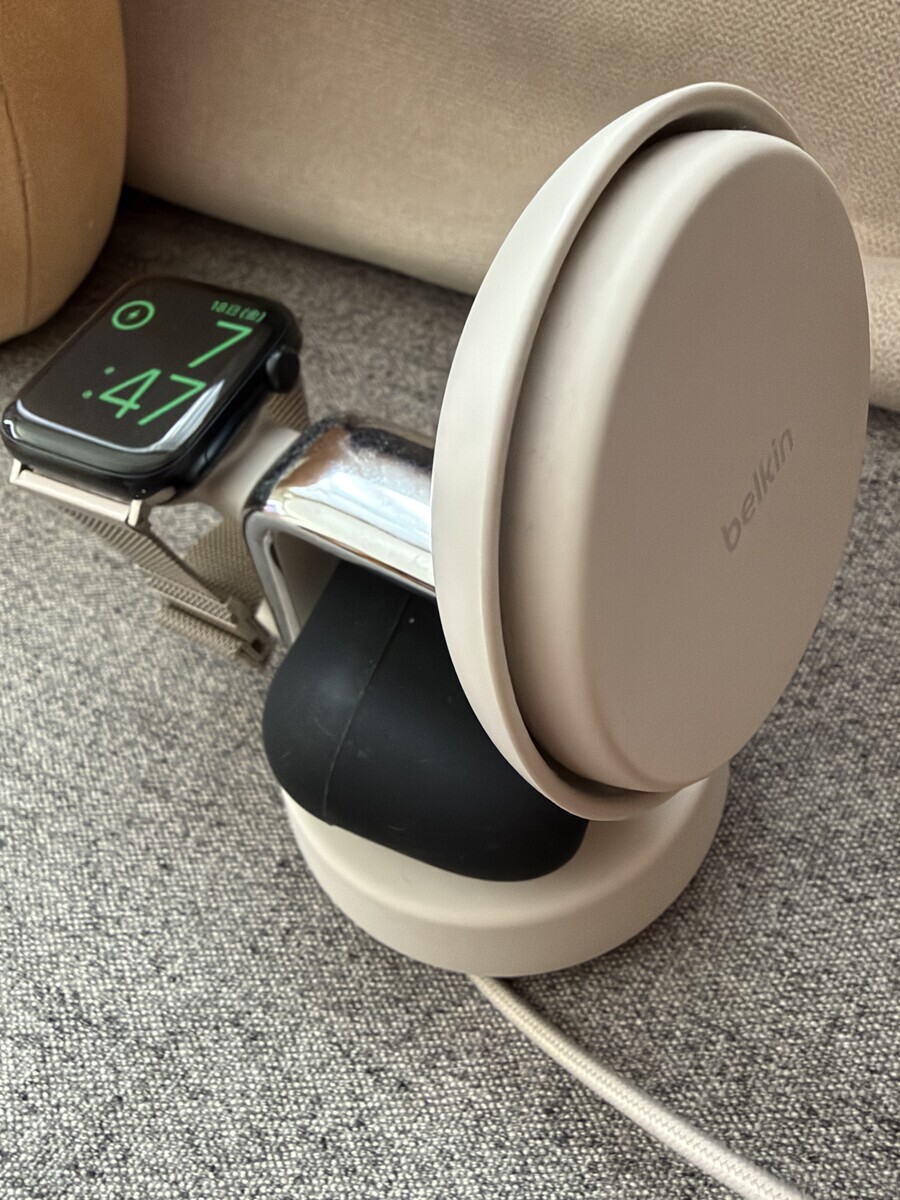
今回導入したのは、最新規格「Qi2」に対応し、最大25Wの急速ワイヤレス充電を可能にした「Belkin MagSafe対応 3in1充電スタンド」です。

数あるワイヤレス充電器の中からこれを選んだのには、明確な理由があります。

  • 次世代のワイヤレス急速充電「Qi2(最大25W)」対応 従来のMagSafeやQi充電器は15W出力が一般的でしたが、こちらは最新のQi2規格に対応し、最大25Wでのパワフルな給電が可能です。大型バッテリーを積んだiPhone 18 Pro Maxでも、ワイヤレスとは思えないスピードでぐんぐん充電が溜まっていきます。

  • 1台で「iPhone・Apple Watch・イヤホン」を3台同時充電 デスクの上にケーブルを何本も引く必要がなく、コンセントからの電源ケーブルはたったの1本。スタンド1台で日頃身につけている3大デバイスをまとめて定位置で充電できます。

  • Apple Watchの急速充電にもしっかり対応 毎日健康管理のために腕に巻いているApple Watchも、短時間のデスクワーク中やお風呂に入っている間にサッと置くだけでフル充電まで回復してくれます。

  • インテリアに溶け込む洗練されたT字型デザイン 高級感のあるマットな質感と、無駄を削ぎ落としたミニマルなフレーム構造。アルミ削り出しのMacBook ProやiPhoneのチタンフレームと並べても、まったく違和感のない美しい佇まいです。

実際に使って分かった、生活の「小さな変化」

デスクの片隅にこのスタンドを配置し、iPhoneを「カチッ」とマグネットで吸着させた瞬間、思わず「美しい……」と声が漏れました。

1. ケーブルを抜き差しするストレスからの完全解放 夜、暗い部屋で手探りでケーブルの端子を探して端子穴に挿し込む——あの地味に面倒な動作が一切なくなりました。スタンドのマグネット面にiPhoneを近づけるだけで、吸い付くようにピタッと固定されて充電がスタートします。マグネットの磁力も絶妙で、ズレ落ちる心配がありません。

2. スタンド機能(スタンバイモード)が卓上時計として優秀 iPhoneを横向きに吸着させると、iOSの「スタンバイモード」が起動します。机に向かってブログを書いている間、目の前に大きな文字で時計やカレンダー、リマインダーが表示されるため、高級な卓上スマートクロックとしても活躍してくれます。通知が来ても顔を画面に向けるだけでFace IDが解除され、作業の手を止めることなく内容を確認できます。

3. 机の上が劇的にすっきりと整う 何よりも嬉しいのは、机の上からごちゃごちゃしたケーブルが完全に一掃されたことです。MacBook Proの横に、iPhoneとApple Watchがまるで宙に浮いているかのように整然と並んでいる光景は、視界に入るだけで気分が上がります。

道具を揃え、日々の機嫌をデザインする

退職して家で過ごす時間が増えたからこそ、身の回りの環境を自分の手で心地よく整えることの価値を日々実感しています。

激戦をくぐり抜けて手に入れたiPhone 18 Pro Maxの圧倒的な処理能力と大画面。そして、それを支えるBelkinの充電スタンド。

「たかが充電器ひとつ」と思うかもしれませんが、机の上がすっきりと片付き、お気に入りの道具が美しく収まる場所があるだけで、朝机に向かうときの気持ちの軽やかさがまるで違います。

片耳の聞こえづらさや年齢による変化と付き合いながらも、こうして最新の技術や使い心地の良い道具に触れ、ワクワクする気持ちを持ち続けられるのは本当に幸せなことです。

整ったデスクで、新しいiPhoneとMacBookを存分に活用しながら、これからの秋の日々もマイペースにブログを書き綴っていきたいと思います。

Amazon.co.jp: Belkin Qi2 25W ワイヤレス充電器 MagSafe対応 3in1充電スタンド iPhone 18・Apple Watch対応 3台同時充電 | 【アマゾン限定】MagSafe充電器 Qi2公式認証、最大25W急速充電対応 冷却ファン搭載、iPhone18/17〜12、Apple Watch・AirPods対応、充電器&ケ一ブ儿付属 2年保証 サンドホワイト : 家電&カメラ


激戦の予約争奪戦に勝った!iPhone 18 Pro Maxを無事に確保できた夜の話

いやはや、土曜日の夜は久々に心拍数が跳ね上がるような緊張感を味わいました。

タイトルにも書いた通り、新型スマートフォン**「iPhone 18 Pro Max」の予約争奪戦に見事勝利**し、発売日当日の配送枠を無事に勝ち取ることができました!

毎年の恒例行事とはいえ、Appleの予約開始時刻である午後9時の「あの独特の空気」は何度経験しても慣れません。今回は絶対に逃したくなかったこともあり、事前準備から万全の体制で臨んだのですが、無事に注文完了画面が表示された瞬間は、思わず机の前で「よしっ!」と小さくガッツポーズをしてしまいました。

65歳を迎える節目の年に、作業環境のM5 MacBook Pro、爆速の10G回線とルーターに続き、毎日肌身離さず使うメインのスマホまで最高峰のモデルを迎えられることになり、今から胸が高鳴っています。

争奪戦の裏側:数分前から始まった静かな戦い

予約開始は午後9時ちょうど。 これまでの経験上、開始時間ぴったりにアクセスしても、アクセス過多で「ストアの準備中」画面から進まないことがよくあります。

そこで今回は、整えたばかりの爆速ネットワーク環境をフル活用しました。

有線LANで繋いだMacのブラウザ画面と、Wi-Fiに接続した手元の端末の「Apple Storeアプリ」の両方をスタンバイ。時計の秒針をじっと見つめながら、20時58分、59分……と息を呑んでその瞬間を待ちました。

21時00分。一斉に画面をリロード。

案の定、最初の数十秒はストアがなかなか開きません。「頼む、繋がってくれ……!」と祈るような気持ちでアプリを再起動すると、スッと注文画面が立ち上がりました。

事前にカートに入れておいた構成(カラーとストレージ容量)を迷わず選択し、あらかじめ設定を済ませておいた決済方法で一気に手続きを進めます。住所入力やカード情報の打ち込みでまごついたらその瞬間に数週間待ちへと弾き飛ばされてしまうため、指先が少し震えるほどのスピード勝負でした。

そして画面に現れた、**「ご注文ありがとうございます」**の文字。

配送予定日を確認すると、しっかりと発売日当日の日付が刻まれていました。時計を見るとまだ21時03分。わずか数分間の出来事でしたが、まるで短いマラソンを全力疾走したかのような心地よい疲労感と達成感に包まれました。

なぜ今、最上位の「Pro Max」を選んだのか?

「60代半ばになって、そこまでハイスペックで大画面のPro Maxが必要なのか?」と思われるかもしれません。画面が大きければその分本体も重くなりますし、価格も決して安くはありません。

それでも今回、妥協せずに最上位の「Pro Max」を選んだのには、自分なりの明確な理由があります。

  • 大画面が見せてくれる「視認性の圧倒的な快適さ」 年齢とともに、小さな文字を目で追うのが少しずつ億劫になってきました。Pro Maxの広々としたディスプレイなら、文字サイズを少し大きく設定しても一度に表示できる情報量が十分に確保されます。日々のニュースチェックや読書、ブログの閲覧が格段に楽になるのは確実です。

  • カメラ性能と片耳生活での「視覚の補強」 片耳の聞こえが悪くなって以来、街を歩くときや散歩をするとき、以前よりも周囲の景色や光の美しさを目で楽しむ時間が増えました。暗所でもブレずに鮮明に切り取ってくれる圧倒的なカメラ性能があれば、日々のささやかな散歩の風景や季節の移り変わりを、より美しい記録として残すことができます。

  • バッテリー持ちの絶対的な安心感 大容量バッテリーを積んだPro Maxなら、外出先で調べ物をしたり写真を撮ったりしても、電池残量を気にしてハラハラすることがありません。「充電器を持ち歩かなくても一日余裕で過ごせる」という身軽さは、日々の暮らしに大きなゆとりをくれます。

新しい道具が、日々の好奇心を引き出してくれる

退職し、療養生活を乗り越えて手に入れた今の自由な時間。

「もう年だから最新のガジェットなんて使いこなせない」と諦めてしまうのは簡単です。でも、新しい技術や洗練された道具に触れるときのワクワクする気持ちは、何歳になっても失いたくないものだと改めて感じています。

手元に届いたら、まずは手に取ったときの質感や画面の鮮やかさをじっくり味わい、MacBook Proとの連携も含めて、日々の生活やブログ執筆にどう役立ってくれるのかを一つひとつ試していくつもりです。

手元に届くその日まで、指折り数えて待ちたいと思います。到着したら、また開封の手触りや使い心地を詳しくレポートしますね!

スプレー缶はもう卒業。最大風速150m/sの電動エアダスター「Ciniffo」が机の上の相棒になった話

机の上に敷くクロスを導入して以来、大切なMacBook Proを埃から守る意識がすっかり日常に定着してきました。 

ただ、どれだけ気をつけていても防ぎきれないのが、キーボードのキートップの隙間や、本体側面のポート類、スピーカーの極小の穴に入り込む「細かなチリや埃」です。布で拭こうとしても奥までは届かず、無理に擦ると逆に押し込んでしまいそうで気になっていました。

昔からこの手の掃除といえば使い捨てのスプレー缶タイプのエアーダスターが定番でしたが、あれは使っているうちに缶がキンキンに冷えて威力が落ちたり、独特のガス臭がしたり、捨てる時のガス抜きと分別が地味に面倒だったりします。

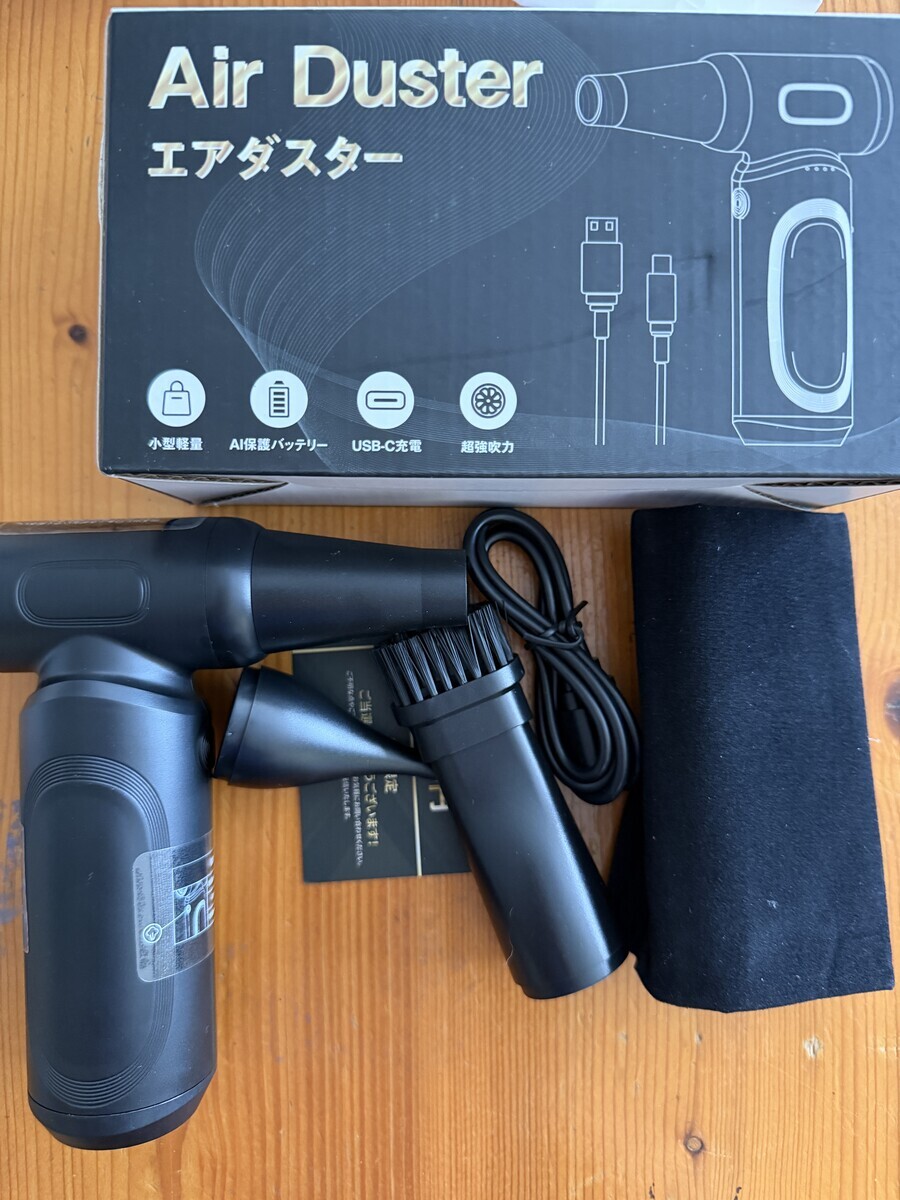
そこで今回、思い切って手元に導入してみたのが、手のひらサイズの強力な電動エアダスター**「Ciniffo」**でした。

手のひらサイズから放たれる、驚異の「風速150m/s」

届いた実物を手にしたときの最初の感想は、「想像していたよりもずっと小さくて軽いな」というものでした。アルミ合金のしっかりと

した質感で、MacBookの横に置いてあっても安っぽさを感じさせない端正なデザインです。

ところが、スイッチを入れた瞬間にそのコンパクトな

見た目を良い意味で裏切られました。

「キィィィン」という高精度ブラシレスモーターの小気味よい回転音とともに、ノズルの先から吹き出してきたのは、まさに突風のような猛烈な風。スペック上は最大風速150m/sを誇るとのことで、手に持っている本体がわずかに後ろへ押し戻されるような力強い反動を感じるほどです。

キーボードの奥の埃が一瞬で吹き飛ぶ爽

快感

さっそく、一番気になっていたMacBook Proのキーボード周りに向けて風を当ててみました。

風量を無段階(あるいは段階的)に調整できるので、まずは程よい強さにしてキーの隙間にスッと風を滑り込ませます。

すると、目には見えていなかったキートップの隙間から、細かな塵や埃が気持ちいいくらいに一瞬で外へと舞い散っていきました。ブラシでチマチマと掻き出す必要も、精密機械に触れて傷をつける心配も一切ありません。

ポートの差し込み口や机の奥のケーブルが密集している場所、さらにはエアコンの吹き出し口やカメラのレンズ周りまで、狙った場所にピンポイントで強力な風を送り込めるのは実に爽快です。

電動ならではの気軽さと安心感

実際に使ってみて、使い捨てのスプレー缶と比べて特に良いと感じた点がいくつかあります。

  • 風量が最後まで衰えない 缶のように急激に冷えて圧力が下がる現象がないため、必要なだけずっと同じ最強のパワーで吹き飛ばし続けられます。

  • 逆さにしても液体ガスが出ない スプレー缶だと斜めに傾けたときに生ガス(冷たい液体)がプシューッと吹き出して機器を濡らしてしまうリスクがありますが、電動なら純粋な空気しか出ないので、どんな角度からでも安心して精密機械に向けられます。

  • USB-Cで手軽に充電できる MacBookと同じUSB Type-Cケーブルでサッと充電できるため、電池切れの心配もゴミが出るストレスもありません。

道具のお手入れ自体を、小さな楽しみにする

退職して家で過ごす時間が長くなった今、こうして机の上や愛用の道具をこまめにメンテナンスする時間は、単なる掃除以上の「心を整えるひととき」になっています。

朝、キーボードに向かう前にCiniffoでサッと埃を吹き飛ばし、綺麗になったデスクで淹れたてのコーヒーを一口飲んでから文章を書き始める。そ

れだけで、背筋がすっと伸びて気持ちよく一日をスタートできます。

缶ゴミの心配もなく、いつでも手元で圧倒的な風を送り出してくれる小さな相棒。これからもデスクの清潔を保つ心強い味方として、長く活躍してくれそうです。

セット一式

Amazon.co.jp: 【日本向け仕様】エアダスター 電動ブロワー ブロアー 洗車 4段階風量調整 Ciniffo 超強力 USB-C充電式 小型 PC掃除 空気入れ | 最大風速150m/s 軽量 車内清掃/キーボード用/家庭掃除 コードレス 300000RPM高速回転 日本語取扱説明書 : DIY・工具・ガーデン


机の上の相棒を守るために。シャープの加湿レス空気清浄機「FU-T40-H」をPCデスクに置いた話 セールで29800→22000円

机の上の掃除機


M5 MacBook Proを迎え、有線LANで爆速の通信環境を整えてからというもの、毎日のように作業机に向かうのが楽しくて仕方ありません。

ただ、お気に入りの道具を長く大切に使おうとすればするほど、どうしても気になってくるのが「デスク周りの埃」でした。

きれいに掃除したつもりでも、翌朝になるとMacの天板やキーボードの隙間にうっすらとチリが積もっている。精密機械にとって埃は大敵ですし、何よりせっかくの美しいスペースが埃をかぶっているのを見るのは、日々の小さなストレスになります。

「机の上に舞い落ちる埃を、発生源の近くで直接吸い取ってしまいたい」

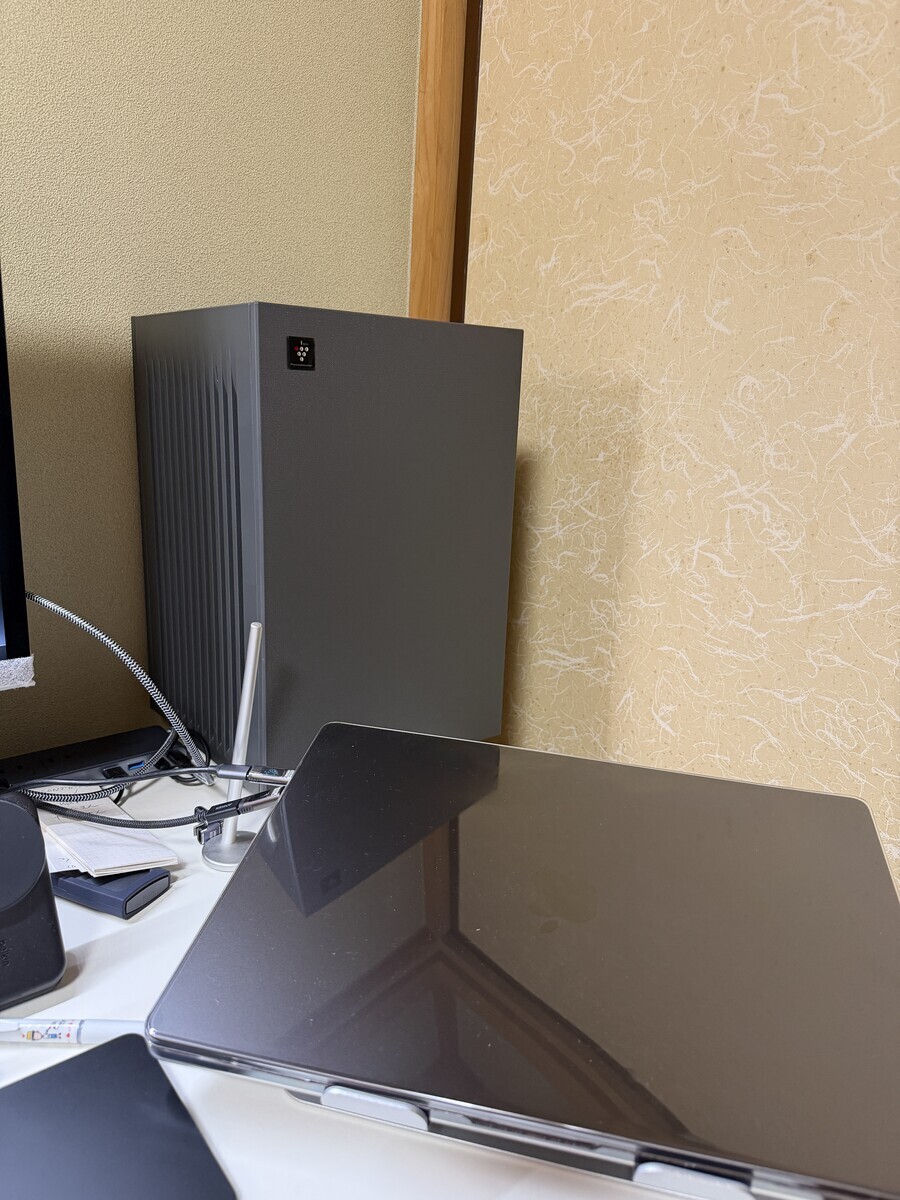
そう考えて導入したのが、シャープの加湿レス空気清浄機**「FU-T40-H(グレー系)」**でした。

床に置くのではなく、あえてPCデスクのすぐそばに据えることで、MacBookの保護と快適な作業環境づくりを両立させようという試みです。

なぜ「加湿なし」で、このモデルを選んだのか?

空気清浄機といえば「加湿機能付き」が主流ですが、今回は最初から**「加湿機能がついていない単機能モデル」**に絞って探していました。

精密機械であるパソコンのすぐ近くに水をたっぷり含んだ加湿器を置くのは、内部の結露やサビ、ショートのリスクを考えると避けたいところです。それに、加湿器特有の水タンクのぬめり掃除や給水の手間から解放されたいという本音もありました。

その点、この「FU-T40-H」はまさに私の要望にピタリとハマる特徴を備えていました。

  • デスクに無理なく置けるコンパクトな四角いボディ 幅・奥行きともに約23.5cm、高さ約37.2cmのキューブ形状。床置き用の大型機とは違って圧迫感がなく、机の片隅にスッと収まってくれます。グレー系の色味(-H)も落ち着いたトーンで、シルバーやスペースブラックのMacBook Proの横に置いてもインテリアとして自然に馴染みます。

  • 左右両面から吸い込む「Wフィルター構造」 小型ながら本体の左右両面に集じん・脱臭フィルターがついており、コンパクトな見た目以上にぐんぐんと空気を吸い込んでくれます。デスクの上に漂うチリや埃がMacに落ちる前に、横からしっかりキャッチしてくれる構造です。

  • プラズマクラスター7000搭載による静電気抑制 シャープ独自のプラズマクラスター技術は、空気中の浄化だけでなく「静電気を抑える」効果もあります。パソコンや液晶画面は静電気で埃を引き寄せやすいので、すぐそばでイオンを放出してくれるのは保護の観点からも頼もしいポイントです。

実際に机の上で使ってみて感じたこと

電源を入れて稼働させ始めてから、机の上の環境は目に見えて変わりました。

一番実感しているのは、**「作業後にMacBookを閉じて翌朝開いたとき、キーボードやディスプレイにつく埃の量が劇的に減った」**ことです。

これまでは作業前にメガネ拭きやブロアーで埃を払うのが日課になっていましたが、その手間がほとんどいらなくなりました。デスクに落ちるチリを先回りして吸い取ってくれている実力は確かなものがあります。

また、デスク上で使うとなると気になるのが「ファンの動作音」ですが、通常運転や静音モードにしておけば、耳を澄まさないと動いているのを忘れるほど静かです。執筆や考え事に集中したいときでも、作業の邪魔になるような耳障りな風切り音はありません。

お手入れが驚くほどシンプルなのも、ずぼらな私にはありがたいところです。外側のプレフィルターについた埃は、カバーを外すことなく掃除機の細いノズルでサッと吸い取るだけで終わります。フィルター自体も集じんと脱臭が一体型になっていて、面倒な水洗いや細かな分解掃除が必要ありません。

道具を気遣うことが、自分をご機嫌にする

「パソコンを守るためだけに、机の上に空気清浄機を置くなんて大げさな」と思われるかもしれません。

でも、退職して家で過ごす時間が増えた今、毎日何時間も向き合うデスク周りが清潔に保たれている心地よさは、何物にも代えがたいものがあります。

澄んだ空気の中で、埃ひとつないキーボードに指を置き、気持ちよく文章を打ち込む。

自分の大切な道具を丁寧に扱い、快適な居場所を少しずつ整えていくこの過程そのものが、日々の暮らしにささやかな張り合いと楽しさを届けてくれています。

相棒のMacBook Proとともに、このクリーンな作業机で、また次の記事の構想を練っていこうと思います


Amazon.co.jp: シャープ 加湿レス空気清浄機 FU-T40-H プラズマクラスター7000 18畳 コンパクト 花粉 ウイルス ペット Wフィルター 寝室 子供部屋 | Wフィルター構造でパワフル清浄 フルパワーでも低騒音 コンパクトだから寝室やワンルームにも置きやすい : ホーム&キッチン


結局、ネットは「無線」と「有線」のどっちが良い? 実測630Mbps vs 1.2Gbpsで分かった私の結論


10G光回線を契約し、最新のWi-Fi 7ルーター「eero Max 7」を導入してデスク周りの環境を整えてきました。

そこで今回、避けては通れない長年の疑問を白黒はっきりさせることにしました。

「今の時代、本当に有線LANケーブルを繋ぐ必要があるのか? Wi-Fi(無線)のままでも十分なのではないか?」

ノートパソコンの最大の魅力は、ケーブルに縛られず家中どこへでも持ち運べる「身軽さ」です。わざわざデスクに太いLANケーブルを引き込み、アダプターを噛ませて繋ぐのは、見た目にもスマートとは言えません。

「最新ルーターの無線がこれだけ進化しているなら、もはや有線と体感は変わらないんじゃないか?」

そう思い立ち、新調したM5 MacBook Proを使って、同じ時間・同じ場所で「無線(Wi-Fi)」と「有線(2.5Gハブ経由)」のリアルな通信速度と使い心地を徹底比較してみました。

実測テスト:数字が突きつけてきた「倍の差」

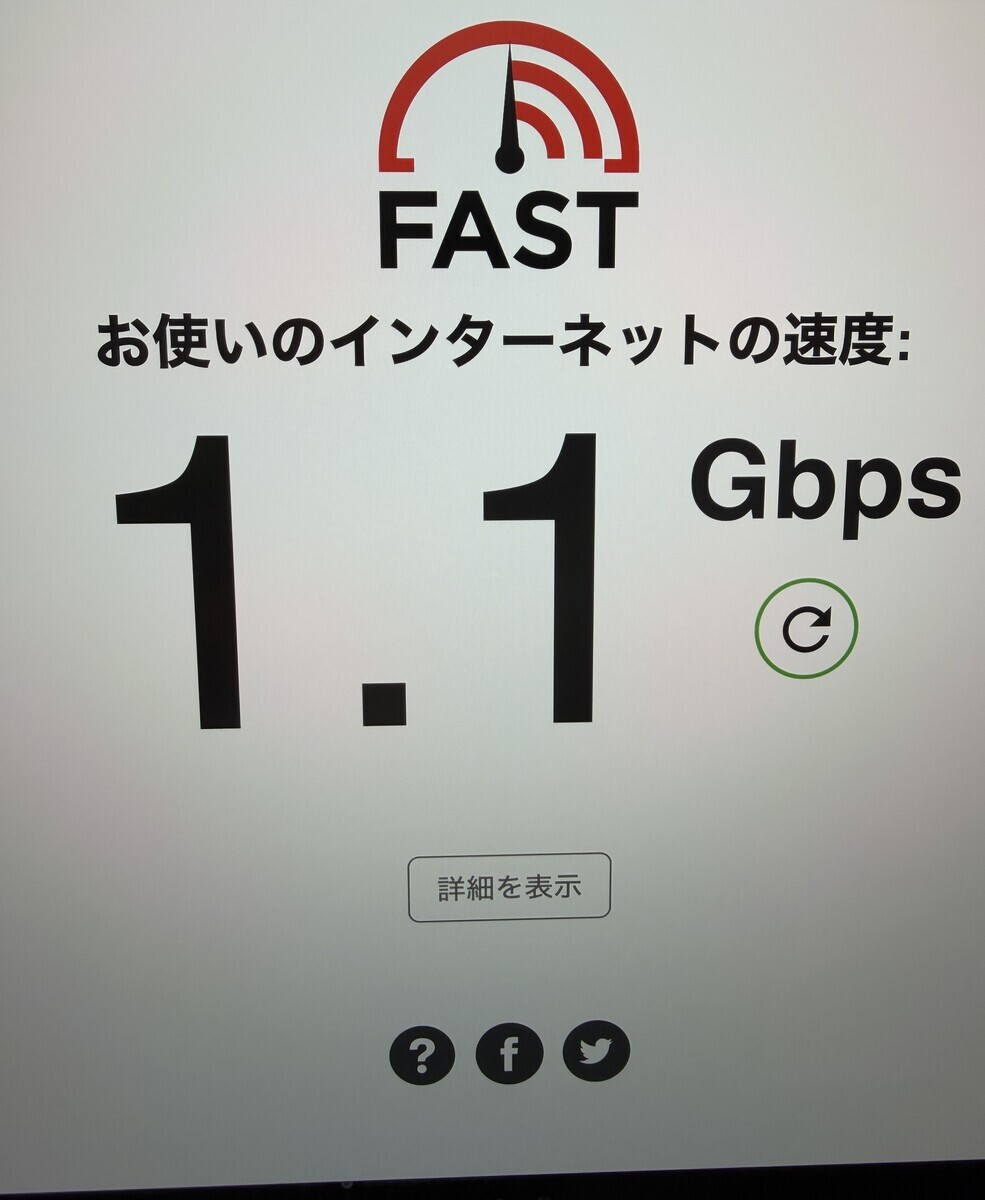
さっそくスピードテストを実行してみました。結果は以下の通りです。

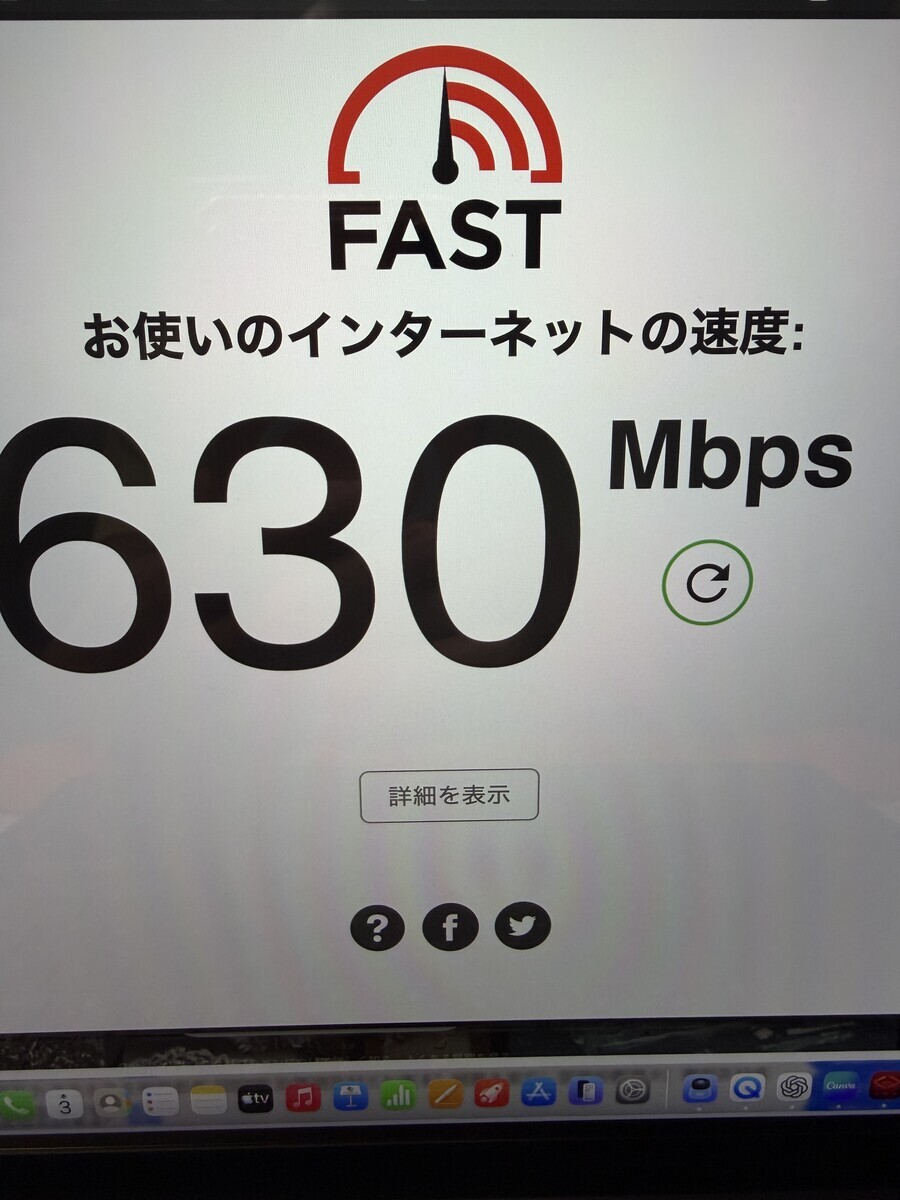
  • 無線(Wi-Fi 7接続):下り 約630Mbps

  • 有線(2.5Gハブ+LANアダプター):下り 約1.2Gbps(1,200Mbps)

……なんと、きれいに約2倍のスピード差が出ました。

有線

無線

まず擁護しておきたいのは、**「無線で630Mbps出ていること自体、ものすごく速い」**ということです。以前の古いルーターを使っていた頃は300Mbps程度でしたから、無線だけでもすでに過去の最高速度をダブルスコアで更新しています。

Webサイトのブラウジング、YouTubeの高画質動画の視聴、ブログの更新作業など、普段の作業なら630Mbpsで困ることなど1ミリもありません。むしろ「無線でこれだけ出れば満点じゃないか」と満足してしまいそうになる数値です。

しかし、有線ケーブルをカチッと差し込み、再び測定ボタンを押したときに叩き出された「1.2Gbps」という桁違いの数字。実際に使ってみると、数字以上の「確かな違い」が浮かび上がってきました。

有線(1.2Gbps)を使って感じた「数字以上の快適さ」

「630Mbpsも1.2Gbpsも、人間には体感できないんじゃないの?」と思われるかもしれません。私も検証前はそう高を括っていました。

ところが、じっくり使い比べてみると、やはり有線には**「ケーブルで直結されているからこその絶対的な強み」**がありました。

① クリックした瞬間の「初速の鋭さ」 無線と有線の最大の違いは、純粋な速度以上に「応答速度(レイテンシ・Ping値の低さ)」にあります。 Wi-Fiだと、リンクをクリックしてからデータが流れ始めるまでに、ごくわずかな「一瞬のタメ(溜め)」のようなものがあります。しかし有線は、指がキーやマウスをクリックしたまさにその瞬間に画面がパッと切り替わる。この「ミリ秒単位の引っ掛かりのなさ」が、長時間の作業で驚くほど脳の疲れを軽減してくれます。

② 大容量ファイルの同期が「一瞬」 クラウドストレージ(iCloudやGoogleドライブなど)へまとまった写真やバックアップデータを送るとき、630Mbpsだと「数秒間のゲージの伸び」を見守る感覚があります。対して1.2Gbpsの有線は、プログレスバーが一瞬で端まで滑り込み、文字通り「瞬きする間」に完了します。

③ 「絶対に途切れない」という精神的な安心感 Wi-Fiは目に見えない電波ですから、電子レンジの使用や近隣の電波干渉、部屋の扉の開け閉めなどで、ごく稀に速度が揺らぐことがあります。しかし有線ケーブルは物理的に信号を流しているため、速度のブレが一切ありません。いつでも常に100%の力が発揮される安心感は何物にも代えがたいものがあります。

では、結局どちらが良いのか? 私の使い分けルール

今回の検証を経て、私なりの結論はこうなりました。

「デスクで腰を据えて作業するときは『絶対に有線』。それ以外の場所では『気楽に無線』」

白黒どちらか一方に絞る必要はありませんでした。

ブログの記事を何千文字も執筆したり、データの整理やバックアップをしたりと、「よし、やるぞ」と集中してデスクに向かうときは、迷わず有線LANアダプターをカチッと挿して1.2Gbpsの爆速環境で作業に没頭する。

一方で、リビングのソファでコーヒーを片手に読書をしたり、ダイニングでちょっとした調べ物をしたりするときは、ケーブルを外して630Mbpsの快適なWi-Fiでのんびり楽しむ。

この「最強の有線環境」を基地として持ちながら、場所を選ばない「快適な無線環境」を併用するスタイルこそが、今の私にとって一番ストレスがなく、贅沢な使い方だと気づきました。

無線がどれだけ進化しても、やっぱり有線の安定性と瞬発力には敵わない——。道具をあれこれ試し、こうして自分の手で快適な居場所を作り上げていく過程もまた、退職後の日々の楽しい醍醐味になっています。

Amazon.co.jp: UGREEN 5Gbps USB C 有線LANアダプター 安定した高速通信 Windows/macOS/Linux対応 アルミ製 コンパクト | 5Gbps超高速通信、低遅延、type c to rj45、lan 変換アダプタ、Thunderbolt 5/4/3、usb lan、高速ネットワーク、作業効率アップ、軽量、高性能、NAS/MacBook/iPad/Surface対応 : パソコン・周辺機器


スポンサーサイト